最近需要和很多人分享通訊錄,所以我把原來在 Excel 建的通訊錄轉成 Gmail 格式後,寄給大家,再利用這篇文章告訴大家如何在 Gmail 匯入 CSV 檔案,接著尋找與合併重複通訊錄,這樣就能很方便地使用這些資料了。
2013/07/02
2010/03/19
免費同步GMail Contact和Mac通訊錄
我原本是《利用Spanning Sync同步Mac和Gmail內的Contact通訊錄》,但後來看了MaoYang的《將Mac通訊錄的Google Sync功能打開》後,也想省下US$25直接和Gmail Contact連線更新通訊錄。
因為我一直以為是沒有買iPhone的關係,再加上是比較舊的OSX 10.4.11,所以即使在系統內找不到這個com.apple.iPod.plist,也不為意。
直到最近改灌了OSX 10.5.6了,還是找不到com.apple.iPod.plist這個檔案,讓我不死心地非得要找到解決方案。
這篇文章,就是我找到的多篇文章,串連後經過實作後確實可以完整執行的方案,如果讀者有什麼問題,請直接留言,我會盡可能地回答。
Mac的官方解法
在Mac 官方網頁上,找到了這篇文章《iPod does not appear in iTunes or iPod updater in Mac OS X》。
看了這篇文章後,我才知道不是只有我的iBook會找不到這個檔案,其他的版本也同樣會遇到這個問題。
不過,根據我試作上述的官方解法,在我的iBook上無效。所以,我就不對這個解法多作說明,大家就可以自已進去看一下,或是繼續看下面我確認可以執行的其他解法。
設定通訊錄
非官方的解法是mclbruce這位仁兄寫的這篇文章《Address Book sync with Google Contacts, 10.5.3 - The macosxhints Forums》,這個解法我試過之後證實的確有效,以下列出的是最關鍵的步驟。
這時再打開通訊錄的偏好設定,就可以看到與Google同步選項了
設定iSync
這時就要參考這份文件《How to Enable Mac Address Book to Sync with Google’s Gmail Contacts without an iPhone or .Mac [Mac Guide]》,以下列出的是最關鍵的步驟。
設定通訊錄
開始同步
後記
雖然我寫了這篇文章,不過一直到這篇文章發佈為止,我的Yahoo的同步已經成功,但Google都還沒有同步成功。
我會一直試著找為什麼無法同步。
因為我一直以為是沒有買iPhone的關係,再加上是比較舊的OSX 10.4.11,所以即使在系統內找不到這個com.apple.iPod.plist,也不為意。
直到最近改灌了OSX 10.5.6了,還是找不到com.apple.iPod.plist這個檔案,讓我不死心地非得要找到解決方案。
這篇文章,就是我找到的多篇文章,串連後經過實作後確實可以完整執行的方案,如果讀者有什麼問題,請直接留言,我會盡可能地回答。
在Mac 官方網頁上,找到了這篇文章《iPod does not appear in iTunes or iPod updater in Mac OS X》。
看了這篇文章後,我才知道不是只有我的iBook會找不到這個檔案,其他的版本也同樣會遇到這個問題。
不過,根據我試作上述的官方解法,在我的iBook上無效。所以,我就不對這個解法多作說明,大家就可以自已進去看一下,或是繼續看下面我確認可以執行的其他解法。
非官方的解法是mclbruce這位仁兄寫的這篇文章《Address Book sync with Google Contacts, 10.5.3 - The macosxhints Forums》,這個解法我試過之後證實的確有效,以下列出的是最關鍵的步驟。
- 使用「文字編輯」開啟一個檔案
複製以下的程式碼,貼到「文字編輯」內
{ Devices = { red-herring = { 'Family ID' = 10001; }; }; }
將這個檔案儲存成 com.apple.ipod.plist
把com.apple.ipod.plist這個檔案放到以下的位置內

開啟「終端機」
鍵入「cd ~/Library/Preferences」切換到個人的 /Library/Preference目錄
鍵入「plutil -convert binary1 com.apple.iPod.plist」以轉換格式
這時再打開通訊錄的偏好設定,就可以看到與Google同步選項了
這時就要參考這份文件《How to Enable Mac Address Book to Sync with Google’s Gmail Contacts without an iPhone or .Mac [Mac Guide]》,以下列出的是最關鍵的步驟。
- 開啟iSync後,點選「偏好設定」
勾選「在選單列中顯示狀態」

這時選單列就會出現

- 開啟通訊錄後,點選「偏好設定」

勾選「與Yahoo同步」,並設定Yahoo帳號登入ID與密碼
勾選「與Google同步」,並設定Google帳號登入ID與密碼
- 點選單列內的同步符號後,再點選「立即同步」,iSync就可以開始同步Mac通訊錄了。

如果Yahoo能同步成功,就會跳出這個視窗
 第一次連線時可選擇「合併這部電腦和Yahoo!上的資料」,再點選「同步」,以後就不用再選了。
雖然我寫了這篇文章,不過一直到這篇文章發佈為止,我的Yahoo的同步已經成功,但Google都還沒有同步成功。
我會一直試著找為什麼無法同步。
2010/01/11
通達人2010年個人收支帳範本
最近我把自己在Google Doc上所使用的收支帳範本,又依照個人多年來的使用需求繼續作了修正。
如果大家有需要,請自行下載。
是以廖聖哲(雙胞胎拔拔)(AntonyLiaw)所提供之2007版為基礎改編,作了以下的修正:
另外,這篇文章也會繼續列出修正的記錄。
如果大家有需要,請自行下載。
這個範本
是以廖聖哲(雙胞胎拔拔)(AntonyLiaw)所提供之2007版為基礎改編,作了以下的修正:
- 修改了部份的程式碼,可直接放到Google Spreadsheets(試算表)內以「上載」的方式開啟使用。
修改了每月收支表的格式,每日都可以直接看到支出的項目以方便使用。
另外,這篇文章也會繼續列出修正的記錄。
2009/11/15
如何利用Gmail收Hinet的信呢?
很多朋友都有使用收費信箱,例如Hinet,但是因為垃圾信件的氾瀾,使Hinet的信箱塞滿了垃圾信,所以有很多朋友現在已經不收Hinet的信了。
本篇文章是說明利用Gmail收Hinet的方法,和其他不同的是它直接利用了Hinet轉信功能達成的,和Gmail設定收信的不同,所以不會有收信時間差。
不過沒關係,現在告訴你一個利用Hinet網頁的轉信功能,再用Gmail收Hinet信件的方法。這個方法有幾個好處:
Step1:
Step2:
Step3:
Step4:
Step5:
本篇文章是說明利用Gmail收Hinet的方法,和其他不同的是它直接利用了Hinet轉信功能達成的,和Gmail設定收信的不同,所以不會有收信時間差。
不過沒關係,現在告訴你一個利用Hinet網頁的轉信功能,再用Gmail收Hinet信件的方法。這個方法有幾個好處:
- Hinet現在有掃Mail毒的功能,姑且不論他的功能如何,但有總比沒有好吧,當然這只是Jose一廂情願的看法啦。
Hinet現在也有擋信的功能,但實際試用2個星期的結果實在另人不敢恭維,之後就直接放棄試用了,但這只是Jose個人的看法啦。
Gmail的擋信功能,根據Jose個人試用Gmail三個月的結果,至少有98%的效果,當然還有漏網之魚,因為總是有新的發信者,但這個機率不高。
Gmail現在也提供POP3郵件下載的功能,這樣就可以在轉到Gmail後再用Outlook或Outlook Express來收信,但因為和本次的介紹無關,以後有機會再另文介紹。
根據實際測試的結果,這個方法不適合ADSL mail的使用者,也就是@msa.hinet.net的使用者
- 開啟[流覽器]後輸入:http:// webmail.hinet.net/ 點選<沿用舊版>。

- 點選 [設定郵件轉寄檔]。

- 在 [使用者帳號] 內輸入Hinet帳號,例如:sune@ms2.hinet.net,就輸入:sune 在 [使用者密碼] 內輸入密碼 點選<確定>

- 在 [檔案內容] 內輸入欲轉入帳號,例如:jose.sun.tw@gmail.com 點選<送出資料>。

- 檢查 [forward檔案內容] 內出現欲轉入的帳號是否正確。 點選螢幕下方的<回首頁>即完成設定。

2009/11/14
利用Spanning Sync同步Mac和Gmail內的Contact通訊錄(2008/7/22更新)
我目前使用Gmail、iBook和P910i,由於三者使用了接近的聯絡人資料,所以開始有同步三者的需要。因此,我使用「同步 聯絡人 gmail」在Google內沒有找到我想要的資料,又用「how to sync address book between gmail and mac」,果然找到能同步MAC和Gmail通訊錄的軟體,原來早有人也有這個需求,也作出了相關的產品「ABGmerge-V.0.7」。
從這下載ABGmerge-V.0.7
但自從Gmail換新版本後,就一直無法再正常同步。因為我實在受不了:Mac、Gmail、手機內三者聯絡人不同步,就又上網找解決方案,結果又讓我不小心找到了Spanning Sync 2.0 beta,而且最新的Beta版本已經正式支援同步Gmail Contact(通訊錄)。
整個通訊錄的同步流程是Gmail<->MAC<->手機,所以我分成兩段處理,一段是這篇文章《利用Spanning Sync同步Mac和Gmail內的Contact通訊錄》;另一段是《利用iSync同步MAC和手機內的通訊錄》。透過這兩個步驟就能完成同步Gmail<->MAC<->手機三者的通訊錄了。
雖然本文主要是寫同步通訊錄,但是一樣能夠藉由這篇相同步驟同步iCal和Google Calender。
從這下載Spanning Sync 2.0 beta
備份資料
為了避免發生什麼錯誤,在作這些動作之前,請先備份資料安裝設定步驟 回復備份資料
如果發生什麼錯誤,可以回復備份資料:Trouble Shooting
從這下載ABGmerge-V.0.7
但自從Gmail換新版本後,就一直無法再正常同步。因為我實在受不了:Mac、Gmail、手機內三者聯絡人不同步,就又上網找解決方案,結果又讓我不小心找到了Spanning Sync 2.0 beta,而且最新的Beta版本已經正式支援同步Gmail Contact(通訊錄)。
整個通訊錄的同步流程是Gmail<->MAC<->手機,所以我分成兩段處理,一段是這篇文章《利用Spanning Sync同步Mac和Gmail內的Contact通訊錄》;另一段是《利用iSync同步MAC和手機內的通訊錄》。透過這兩個步驟就能完成同步Gmail<->MAC<->手機三者的通訊錄了。
從這下載Spanning Sync 2.0 beta
為了避免發生什麼錯誤,在作這些動作之前,請先備份資料
- 備份iCal
點選 [檔案 -> 備份資料庫]後,會出現備份檔的儲存位置,選確定即可完成備份。
備份通訊錄
點選 [檔案 -> 備份"通訊錄"]後,會出現備份檔的儲存位置,選確定即可完成備份。
- 開啟dmg檔。會出現安裝畫面
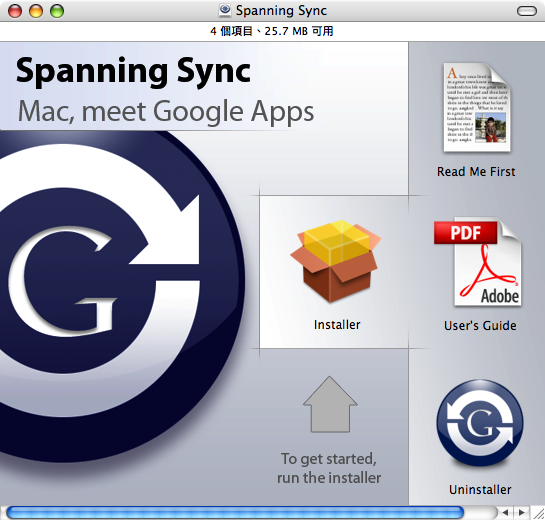
安裝Spanning Sync 2.0 beta
點選[installer]就可以繼續安裝。
安裝完成後會在工具列上出現Spanning Sync的圖示
 。點選後會出現選單。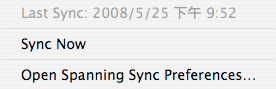
- 第一次設定時要選[Open Spanning Sync Preference...],已經連線過後就直接選[Sync Now]即可直接同步資料。
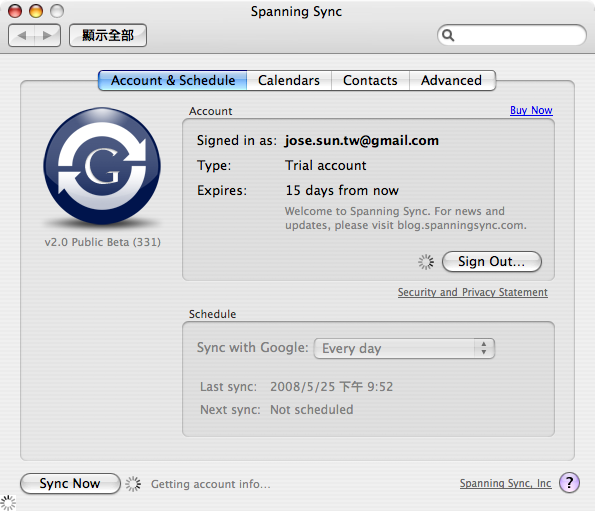
在[Account & Sechedule]頁設定Gmail帳號。
這時得輸入自己的Gmail帳號、密碼,這個Gmail帳號會先簽入Spanning.com,再由Spanning.com負責向Gmail傳送上次更新後的變動資料、同時將Gmail上更新的資料傳回host端。Trial account能免費使用15天。
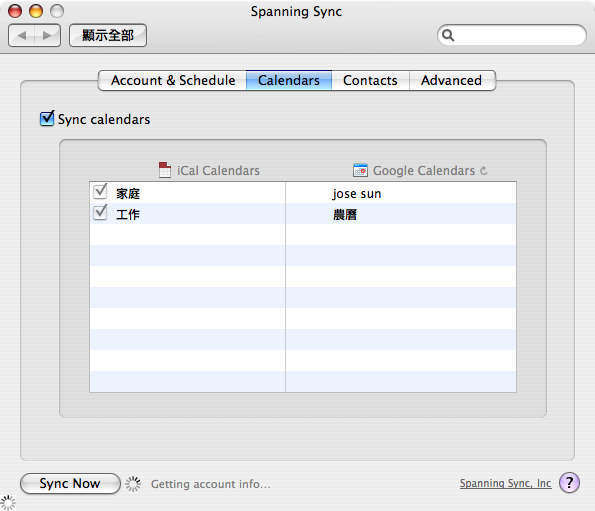
在[Calendar]頁如果想要一併Sync Calendar,就一定得勾選[Sync Calendar],此外還可以勾選想要Sync的Calendar類型。
在[Contacts]頁如果想要一併Sync Gmail Contact(聯絡人),就一定得勾選[Sync Contacts],此外還可以勾選想要Sync的Contact Group群組。

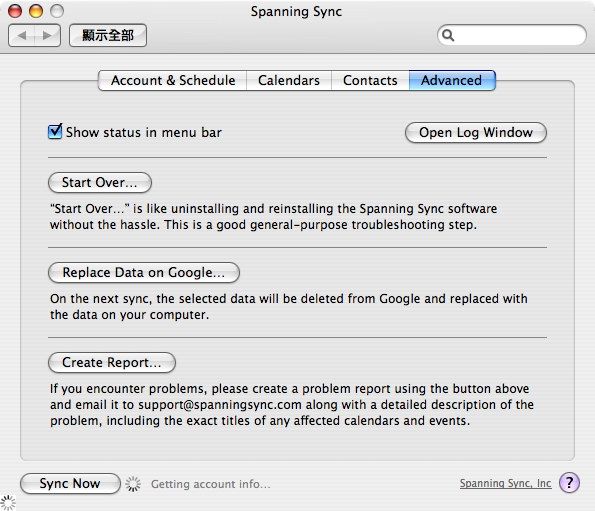
在[Advanced]頁面,點[Start Over...]可以重新安裝;[Replace Data on Google]是將Mac內的資料覆蓋Google上的資料;在[Create Report]頁如果遇到問題時可以點選。
如果發生什麼錯誤,可以回復備份資料:
- 備份iCal
點選 [檔案 -> 回復為資料備份...]後,即可選擇備份檔的儲存位置,選[打開]即可完成回復備份資料。
備份通訊錄
點選 [檔案 -> 回復成通訊錄備份...]後,即可選擇備份檔的儲存位置,選[打開]即可完成回復通訊錄資料。
- 第一次Sync時雖然可以選
2009/11/12
如何在 Gmail 中利用[快速連結]查看未讀取信件?
看了電腦玩物的《如何在 Gmail 中快速搜尋查看未讀取信件(unread)?》後,我發現其實還有另一個使用還在實驗階段的功能,來達到這個功能。
這個功能需要分兩個階段完成:
開啟Quick Links
自訂快速連結
這個功能需要分兩個階段完成:
- 開啟Quick Links
自訂快速連結
- 先到「設定」裡將Gmail 顯示語言,選擇English (US)並存檔

點選右上角的 Google labs的Icon
 ,進入 Labs(實驗室)
啟用(Enable) Quick Links 並存檔

重新載入Gmail後,就會發現螢幕左邊的 Contacts 下出現了一個 Quick Links 功能框

再到「Settings」裡將 Gmail 顯示語言,選擇 中文(繁體)並存檔。
- 在「搜尋郵件」旁的輸入框,輸入 is:unread in:inbox 後,點選「搜尋郵件」

就會出現所有「收件匣」內的所有未讀郵件
點選「新增[快速連結]」

就會出現一個「輸入目前檢視」的對話框,輸入你想要定義的名稱如「未讀信件」後,點選「確定」。

「快速連結」功能框內就會出現一個「未讀信件」的標籤

以後在Gmail的任何功能內,點選這個「未讀取郵件」的標籤,就會自動篩選郵件出現這個畫面。
2009/11/11
利用Google 翻譯瀏覽器
其實 Google 早就為了翻譯瀏覽器上的內容在作準備,最明顯的例子莫過於在瀏覽器上提供了「翻譯按鈕」。
不過我後來才發現原來還有很多人不知道這個功能,所以我就寫了這篇文章,希望能對大家有幫助:
設定步驟 使用步驟 使用心得
我自已認為,這個功能真的很強大。例如:你可以不懂日文,但卻可以例用這個翻譯功能,去訂日文網頁的旅館、上網標東西...等。
但使用後會發現:
不過我後來才發現原來還有很多人不知道這個功能,所以我就寫了這篇文章,希望能對大家有幫助:
- 進入這個「翻譯瀏覽器按鈕」頁面
將滑鼠移動到「中文(繁體)」上
按滑鼠右鍵
- 如果是在Firefox中選擇點選「此鍊結加入書籤」;如果是在IE點選「加到我的最愛」
如果是在Firefox中
- 點選 書籤 > 組織書籤將剛剛新增的「中文(繁體)」書籤,移動到「書籤工具列」中;
如果是在IE中
- 點選 我的最愛 > 組織我的最愛將剛剛新增的「中文(繁體)」書籤,移動到「連結」中;
- 開啟任何一個外文網站,例如HSBC網站:

點選瀏覽器上的「中文(繁體)」連結,就可以將這個網站自動翻譯成中文了。

我自已認為,這個功能真的很強大。例如:你可以不懂日文,但卻可以例用這個翻譯功能,去訂日文網頁的旅館、上網標東西...等。
但使用後會發現:
- 翻譯後的頁面可能會與之前不同,像上圖中的Tab就被分成好幾個
某些文字仍未翻譯,但這個可能是因為文字存於圖片中,無法翻譯;
某些文字的翻譯的文字仍然有些怪怪的,但這應該和每個字在不同領域下的翻譯結果不同所致。
2009/11/10
從 Google Video 轉成MP3
因為和孺很喜歡這個廣告《卡洛塔妮羊奶粉廣告》的音樂,每次一聽到這個音樂都會身體搖擺,很Enjoy在音樂中。
所以,妻子就上 youtube上找到有人上傳這個廣告後,我接下來透過這篇文章的步驟將整個完整的操作過程寫出來,讓有需要的人也可以參考。
下載 Google Video
工具:GooTube FLV Retriever
步驟:將flv檔轉成mpg檔
工具:Riva FLV Encoder2
步驟:將mpg影像檔轉成檔mp3
工具:ImTOO MPEG Encoder Standard 5.1.18.1226
步驟:
所以,妻子就上 youtube上找到有人上傳這個廣告後,我接下來透過這篇文章的步驟將整個完整的操作過程寫出來,讓有需要的人也可以參考。
工具:GooTube FLV Retriever
步驟:
- 進入 GooTube FLV Retriever 頁面

勾選「GooTube FLV Retriever」
在「請輸入影片網址」內輸入Google Video的網址
點選「RETRIVE NOW!」後,過沒有多久後,就會自動出現一個下載get_video的畫面,選「確定」就能開始下載檔案

下載檔案完成後,將原本的檔名get_video修改成 get_video.flv,就完成整個下載Google Video的步驟
工具:Riva FLV Encoder2
步驟:
- 安裝 Riva FLV Encoder2
啟動 Riva FLV Encoder2

按下「Browse」選擇欲轉換格式的flv檔
選完檔案後回到主程式的畫面,選擇輸出的目錄(預設是桌面)
修改「Description file」內的get_video.flv成get_video.mpg
點選「Encode」後就開始轉檔,這時候主程式的畫面會變白

等到畫面恢復、「Result」會顯示:Encoding Successful!」就表示已完成轉檔。

工具:ImTOO MPEG Encoder Standard 5.1.18.1226
步驟:
- 安裝 ImTOO MPEG Encoder Standard
啟動 ImTOO MPEG Encoder Standard
轉換成中文繁體

點選
 選擇原始檔案
選擇「預置方案」後,選 General Audio > MP3

點選
 轉換勾選項目,就會在預設的路徑下 \My Documents\My Videos產生MP3檔
- Kej.tw Revisited -《下載Google Video 與 YouTube網站上的影片》
2009/10/30
如何使用Google試算表幫助你買保險?
因為我表弟要買保險,所以他來詢問我對該保單的意見。我就告訴他去年我幫女兒選擇保險的方法。
從一開始我就已經發現「保險」這個議題是得花很多時間才學得完的,因為,保險這個商品真的和其他的商品不同。
保險的特色
因為保險是一個很特殊的商品,具有以下特色:
我的方法
但我的方法和其他人不同,是因為觀注焦點有異:提供個人資料
通常在這個階段,你需要請朋友介紹業務員,並告知業務員將採用此一比較保單內容的方式,如果這些業務員也接受,就可以開始提供自己的:蒐集保單資料
當業務員說已經完成保險建議書時:徹底了解你的保單
雖然,你自己清楚希望藉由保險能帶給你什麼樣的功能,不過,聽聽業務員的不同專業意見也沒有損失:
徹底了解你的業務員
你懷疑買保險需要了解業務員的嗎?沒錯!你不僅要了解,而且要徹底了解!
保險糾紛中,有很高的比例是出在業務員身上,因為他們為了拿到保單,可能會作出:
決定你的保單和微調
在經過上面的步驟後,你可能已經發現某個保單在價格、項目比較符合你的需求,但是如果這個保單還有些眾多業務員都公認的缺點時,你就可以要求該保單的業務修正細節。 修正後,你就可以請他們送保單合約給你過目了。
比對你的保單
當你收到你的保單合約時,你可以約這個保險業務見面,然後逐筆確認列表項目與合約上的條款。 你會問,如果業務員為了獲取承保、而在試算表中承諾的內容並沒有在合約上顯示時,你就可以馬上停止與他簽合約了。
總結
因為每個業務員都想要作你的生意,透過這個方式:
後記
從一開始我就已經發現「保險」這個議題是得花很多時間才學得完的,因為,保險這個商品真的和其他的商品不同。
因為保險是一個很特殊的商品,具有以下特色:
- 大多數的人並不十分清楚自己的需求,必須要靠其他方式才能釐清需求;
保險在大部份的情況下是買方市場
保險的資訊要全部羅列,必須要對商品十分清楚才有辦法;
買的時候看不到實際的商品。
但我的方法和其他人不同,是因為觀注焦點有異:
- 其他人:眾多業務員所提供的眾多保險建議是如何?
我的:如何用正確的方法買到最適合我的保險?
- 方法對了,結果也正確的機率就高,
方法錯了,結果不見得就對!
通常在這個階段,你需要請朋友介紹業務員,並告知業務員將採用此一比較保單內容的方式,如果這些業務員也接受,就可以開始提供自己的:
- 個人資料(收入、家庭狀況);
現有保單內容;
期望達成的效果。
當業務員說已經完成保險建議書時:
- 上載這個「保險比較表」到Google試算表;
開編輯權限給業務,允許業務有編輯該Google試算表的權限;
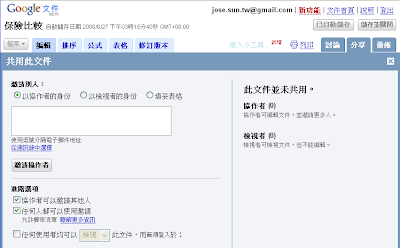
- 點選《分享》點選《以協作者的身份》輸入業務員的email點選《邀請協作者》
請業務員自行將保險建議書的內容,分門按照不同的險種、價格,轉換成Google試算表內一條一條的列表;
經由mail你可以收到所有的編輯過程
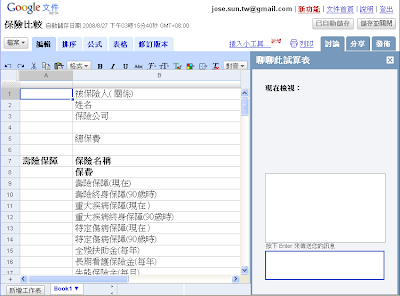
然後,你就可以看到不同保險公司的業務所提供的全部保單建議;
而且,透過點選《分享》,還可以直接在上面討論。
雖然,你自己清楚希望藉由保險能帶給你什麼樣的功能,不過,聽聽業務員的不同專業意見也沒有損失:
- 每一間公司保單的特色;
自家保單規畫的特色;
某保單和自家保單的細節差異;
自家保單的缺點。
你懷疑買保險需要了解業務員的嗎?沒錯!你不僅要了解,而且要徹底了解!
保險糾紛中,有很高的比例是出在業務員身上,因為他們為了拿到保單,可能會作出:
- 自行答應客戶某些合約中沒有記載的內容;
隱藏未告知必要的項目;
對要保人、保險人作出違背保險法的行為(如:自行簽名);
- 規畫保單的專業度;
和對你的需求的了解;
職業道德。
在經過上面的步驟後,你可能已經發現某個保單在價格、項目比較符合你的需求,但是如果這個保單還有些眾多業務員都公認的缺點時,你就可以要求該保單的業務修正細節。 修正後,你就可以請他們送保單合約給你過目了。
當你收到你的保單合約時,你可以約這個保險業務見面,然後逐筆確認列表項目與合約上的條款。 你會問,如果業務員為了獲取承保、而在試算表中承諾的內容並沒有在合約上顯示時,你就可以馬上停止與他簽合約了。
因為每個業務員都想要作你的生意,透過這個方式:
- 就能避免資訊不對稱的錯誤;
能將所有的資訊公開;
讓業務員替你解讀其他公司的保險;
對你的疑問提出答案解答。
- 這個方法只適用於「買方市場」、且非「寡佔市場」。所以,上市場買水果就請不要這麼幹好嗎?
在某些情況,可能會因為:業務員的電腦化程度不夠、商品可比較的項目不夠,而需要自己手動輸入資料來比較,不一定硬要業務動手。
這個方法適用於採購大多數人都不熟悉的商品(如:保險、旅遊套裝)。與其花自己的時間研究不熟悉的事務,不如用這些專家的腦、時間,由他們分析你的需求、給你解答。
請記得「我們比我聰明」,一個人再厲害也比不上一堆人厲害。

在預測有所謂的德爾菲法(Delphi Method),也就是「採用匿名發表意見的方式,即專家之間不得互相討論,不發生橫向聯繫,只能與調查人員發生關係,通過多輪次調查專家對問卷所提問題的看法,經過反覆徵詢、歸納、修改,最後彙總成專家基本一致的看法,作為預測的結果。」其實這個方法就非常接近,只是用途不是預測,但是能同樣達到結合專家智慧的精神。
我原本以為,如果你發現業務員承諾你的事、與合約不同時,你就可以向「財團法人保險事業發展中心」投述。但根據我的查證應該是不行的。至於還有那些救濟的方法,我還會查證。
- MBA智庫-德菲法
2009/10/01
開始試用Chrome
最近使用Chrome 4.0.211.7版已經有2個星期了,有些小小的收穫和大家分享。

使用Facebook
目前在使用Facebook時,發現在切換頁面時的速度比在Firefox內快,操作也比在Firefox內流暢。
但唯一感到不足的是沒有辦法裝類似Stylish的Plugin。所以無法自訂不同的CSS樣式,所以你將無法擋住側邊的廣告欄。
使用Plurk
因為Chrome解讀Plurk的速度比Firefox快,所以使用Chrome時會感到速度有明顯的進步,尤其是在切換「檢視所有的Plurk」時,會感覺明顯的變快。
不過,也因為Chrome解讀網頁的速度變快,只有Plurk一有Lag時,就會感覺很明顯的延遲。
發現明顯的Bug
最明顯的Bug,是讀取Google Blogger的頁面時會發生錯誤。
例如:我裝的「繼續閱讀」Plugin失效沒有作用,使得目前的文章在Chrome內全部都是展開的狀態。

在Firefox內卻是正常的,這表示Chrome在讀取Blogger的JavaScript時可能會解讀錯誤。

發嚴重的Bug
其實如果僅是解讀JavaScript時錯誤而讓Plugin失效,也就算了。但如果影響到了看到的內容時,就嚴重了。
下圖是應該解讀出來的樣子,也就是在Firefox看到的樣子,和前面的第一張圖比較,紅線框內的文章完全不見了,實在就真的不可原諒了。

已安裝的Plugin
我目前唯一安裝的Plugin就是Xmarks。

原名Foxmarks Bookmark Synchronizer的Xmarks,是我在Firefox內使用的非常久的套件之一。尤其是當你想在Firefox和Chrome內都維持相同的書籤時,那你就一定得安裝這個。而且,在Firefox內的版本除了會連書籤的icon也備份之外,連一些帳號的密碼也一併備份了。
但Chrome內版本目前似乎仍無法記錄所有網站的帳號及密碼。
安裝Xmarks
因為目前Xmarks還在Alpha的階段,所以現在要安裝Xmarks步驟有點複雜。
小結
因為Chrome在解讀Blogger可能會有問題,所以,我目前使用Chrome時都只限定在Web-Ap類的網頁使用,至於要看以內容為主的網頁時,我都還是會切換到Firefox內來看,以免看錯內容了。
另外,我覺得Chrome的Plugin實在是太少了,讓Chrome的易用性不及Firefox,影響所及的是會影響到使用的意願,希望Google能加緊步伐趕上。
目前在使用Facebook時,發現在切換頁面時的速度比在Firefox內快,操作也比在Firefox內流暢。
但唯一感到不足的是沒有辦法裝類似Stylish的Plugin。所以無法自訂不同的CSS樣式,所以你將無法擋住側邊的廣告欄。
因為Chrome解讀Plurk的速度比Firefox快,所以使用Chrome時會感到速度有明顯的進步,尤其是在切換「檢視所有的Plurk」時,會感覺明顯的變快。
不過,也因為Chrome解讀網頁的速度變快,只有Plurk一有Lag時,就會感覺很明顯的延遲。
最明顯的Bug,是讀取Google Blogger的頁面時會發生錯誤。
例如:我裝的「繼續閱讀」Plugin失效沒有作用,使得目前的文章在Chrome內全部都是展開的狀態。
在Firefox內卻是正常的,這表示Chrome在讀取Blogger的JavaScript時可能會解讀錯誤。
其實如果僅是解讀JavaScript時錯誤而讓Plugin失效,也就算了。但如果影響到了看到的內容時,就嚴重了。
下圖是應該解讀出來的樣子,也就是在Firefox看到的樣子,和前面的第一張圖比較,紅線框內的文章完全不見了,實在就真的不可原諒了。
我目前唯一安裝的Plugin就是Xmarks。
原名Foxmarks Bookmark Synchronizer的Xmarks,是我在Firefox內使用的非常久的套件之一。尤其是當你想在Firefox和Chrome內都維持相同的書籤時,那你就一定得安裝這個。而且,在Firefox內的版本除了會連書籤的icon也備份之外,連一些帳號的密碼也一併備份了。
但Chrome內版本目前似乎仍無法記錄所有網站的帳號及密碼。
因為目前Xmarks還在Alpha的階段,所以現在要安裝Xmarks步驟有點複雜。
- 你得先進入Xmarks的部落格,然後點選「Sign up to alpha test Xmarks for Chrome」。

接著要輸入自己的Xmarks的帳號和密碼。

進入「Xmarks Beta Programs」的頁面後,要點選「Xmarks for Chrome Alpha」下的「GET STARTED」按鈕。

進入「Xmarks for Chrome Alpha」的頁面後,要點選「DOWNLOAD」就可以開始下載安裝Xmarks的Alpha版了。

因為Chrome在解讀Blogger可能會有問題,所以,我目前使用Chrome時都只限定在Web-Ap類的網頁使用,至於要看以內容為主的網頁時,我都還是會切換到Firefox內來看,以免看錯內容了。
另外,我覺得Chrome的Plugin實在是太少了,讓Chrome的易用性不及Firefox,影響所及的是會影響到使用的意願,希望Google能加緊步伐趕上。
訂閱:
文章 (Atom)