顯示具有 Pidgin 標籤的文章。 顯示所有文章

2009/09/21

當MSN 強迫你升級2009時

最近在看Google Reader訂閱的新聞時,注意到一則消息:自2009/9/19起會強迫MSN 8.1版本用戶升級至9.0。


原始的新聞

請大家自行去看PChome新聞-《科技 - MSN強制升級 微軟:下一波還有8.5版》,我在這裏就不再多說了。

不過,遇到這種事,你只要以下的幾種選擇:

方案一:繼續使用MSN

既然你承認自己寧願作個被微軟壓迫的小孬孬,那我也不好多說了。

方案二:繞過強迫更新,但繼續使用MSN

你雖然不是被微軟壓迫的小孬孬,那即使你用其他方法避過MSN的壓迫,例如:你使用的還是MSN。

到時候微軟又要更新什麼的時候,你還是得再受它的氣,繼續被它牽著鼻子走。

難道你就沒有其他的選擇?

其實你一直都有!請看以下的方案!

方案三:拒絕使用MSN

我作個比喻好了。

如果你想喝牛奶,你會想養頭乳牛嗎?我想除了有廣大院子、多餘資金、多餘時間的人以外,絕大多數的人是不會想養頭乳牛的!既然你這麼聰明知道不該養頭乳牛。

那你在使用MSN時,為什麼又非得使用MSN呢?

我這麼說,大家一定不懂!我一步步說明,大家也許就能了解了。

所謂的MSN

其實MSN就像斯斯一樣有兩種。一種是大家看得到的MSN「軟體」,也就是這篇文章前面所說的:MSN 8.1版、9.0版;另一種是所謂的通訊協定(Protocol),也就是MSN的用戶端(Client)和伺服器(Server)溝通的方式。詳細的「即時通訊軟體協議支援」請見Wiki

像三年多前,Yahoo Messenger 和 MSN之所以能互通,就是因為他們願意開放自己的協議給對方使用,也願意對自己的協議作相對應的修改以適應對方的協議。

這個好處就是能讓兩個族群的用戶能彼此相互聯絡,也共享了雙方的用戶,而不再彼此對抗,互相比較使用人數。互通之後的Yahoo Messenger 和 MSN 用戶可以使用以下功能:
  1. 在線留言
  2. 離線留言
  3. 顯示好友的狀態訊息
  4. Yahoo「叮咚好友」對應 MSN 「來電震動」
  5. 25個預設表情符號互通
實際上

你即使不用MSN或Yahoo Messenger,你還是能和MSN互通並使用以上的功能!

怎麼作?使用Pidgin就可以辦到了!

關於-Pidgin

最完整的資料在Wiki
Pidgin(前稱Gaim)是一個跨平台的即時通訊客戶端,使用GNU通用公共許可證發佈。這款軟體支援多個現時常用的即時通訊協定,讓用戶可以用同一個軟體登入不同的即時通訊服務。


Pidgin的官方版本支援的主要即時通訊協定有:
  • Windows Live Messenger (MSN Messenger)
  • Bonjour(蘋果公司的Zeroconf)
  • Gadu-Gadu
  • Internet Relay Chat
  • Jabber/XMPP
  • Google Talk
  • MySpaceIM
  • Novell GroupWise
  • OSCAR(AIM、ICQ、.Mac)
  • QQ(之前通過第三方開發的 OpenQ 支持)
  • Sametime
  • SILC
  • Session Initiation Protocol(SIP)
  • Yahoo! Messenger
  • Zephyr
Pidgin的第三方開發(3rd Party)支援的主要即時通訊協定有:
  • Facebook Chat
  • Internet CB (ICB) Network
  • Napster
  • NateOn
  • SNPP
  • Skype
  • Tlen
  • WinMX
  • Xfire
  • 飛信
由以上列表可知,當你使用了Pidgin後,幾乎可以直接和所有的IM系統互通了。

寫到這不知道你是否心動了?

其實,Pidgin的特點還有很多,請看《實在簡單又好用的Pidgin》一文,在這篇文章我已經記錄了自己使用Pidgin三年以來,許多使用上所遇到的問題與對策。

我認為對MSN用戶而言,一開始要轉換到Pidgin確實是有些難度和包袱。但根據我的經驗,這些困難都是能夠克服的。

最大的包袱:歷史留言記錄

如果你和我一樣念舊,擔心過去的MSN歷史留言記錄會不見,我的解決方案是使用:IM History。

IM History是一個即時同步留言的小工具,可以將你的對話日誌即時上傳到它的網路伺服器作備份。此外,IM History還可以將多台電腦、多種即時通之間的記錄全部整合在IM History的線上資料庫中,讓你可以直接上網瀏覽過去所有的通訊內容。

請直接參考電腦玩物-《備份整合多台電腦、多種即時通的對話記錄:IM History》一文,這篇文章寫得非常仔細,連一般初學者也能順利操作。

但如果你真的使用了Pidgin,你會發現使用Pidgin還能保持其他的優點。

優點一:節省記憶體使用量

像我現在只需要開一個Pidgin,就能直接和Yahoo Messenger 、 MSN Messenger、Google Talk、QQ的朋友互通訊息,除了減少安裝不同軟體和切換視窗的麻煩,也能減少同時使用數個IM軟體的記憶體使用量。

優點二:附加模組多

Pidgin有各式的附加模組可以裝。如果你像我一樣,同時又有Facebook時,只要裝了附加模組,就能直接和Facebook上的朋友聊天。

另外,如果你嫌Pidgin上的表情太少、或是嫌Pidgin的外觀(Skin)太陽春,你還可以安裝其他的附加模組,來改變Pidgin。

優點三:沒有廣告

如果你像我一樣厭惡MSN的廣告,那在Pidgin內,你什麼都不用作也不用裝什麼附加模組,就可以不被廣告騷擾。

優點四:開放原始碼(開源)

如果你想要鼓勵更多優秀的軟體開發者,其中一個方式就是大量使用像Pidgin這類符合GNU通用公共許可證發佈的軟體,在使用軟體的同時就可以直接支持開放原始碼的運動。

如果你更厲害,你還可以自己開發即時通訊軟體。

小結

請好好思考現在該如何選擇!

未來如果有一天你被微軟更強硬的要求重新安裝MSN X版而痛恨不已時,請別忘記,過去的你,曾經有過重新選擇即時通訊軟體的機會,只是當時你沒有重新選擇。這類的事在瀏覽器、影音撥放器上已有前車之鑑。

「他山之石,可以攻玉」現在,在即時通訊軟體上,你還有重新選擇即時通訊軟體的機會。

只是這一次,請好好把握機會,在你還有選擇機會的時候。

2009/08/22

實在簡單又好用的Pidgin

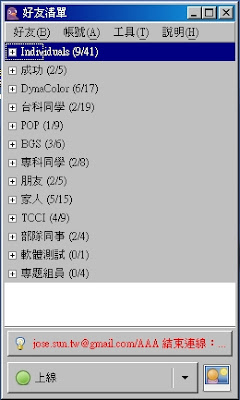
如果你想要在單一軟體中同時登入MSN(Windows Live Messenger)、Yahoo Messenger、GTalk、QQ、ICQ等多個即時通訊(IM)>軟體,就可以考慮使用Pidgigin作為IM工具。

除此之外,Pidgin還支援其他的功能:
  • 支援Windows、Linux等多重作業系統平台
  • 同時登入多組即時通訊(IM)軟體帳號
    也就是說你可以輸入二個、三個GTalk帳號,甚至同時利用二、三個GTalk彼此互傳(不過我只試了GTalk)
  • 在GMail信箱儲存Gtalk對話記錄。
  • 用「分頁」顯示多組聊天視窗:
    當你同時和好幾個人聊天時,分頁的功能就變得很重要了,你只要到【偏好設定】→﹝介面﹞中的「分頁」設定,Pidgin就可以將所有的對話以分頁的方式集中在同一個視窗中,方便你切換,桌面也更簡潔。
  • 附加模組:
    模組就像外掛插件一樣,可以讓Pidgin增加許多功能,例如MSN裡面有的:好友清單置頂、交談視窗顯示上一次的歷史紀錄等,都可以在Pidgin外掛的模組中找到。
  • 支援中文版:
    對英文不好的人而言,這可是很重要的功能,只要經過小小的設定,就可以將英文版變成中文版。
  • 支援查看某位MSN好友的詳細資訊
    可以讓許多記性不好的人,在忘記名單上的人是誰時,偷看一下這個人的資訊來回想。
  • 整合不同即時通訊(IM)
    軟體帳號的清單,直接用抓取的就可以整合在一份Pidgin清單內了。
其他的相關文章如下。

簡單介紹:
基本安裝、設定:
外掛:
常見問題排解:

2008/08/21

解決Pidgin內的Google Talk 帳號設定錯誤

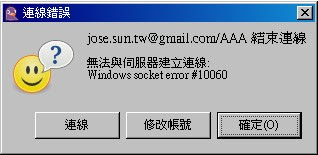
因為在Pidgin設定Gmail不成功,所以每次都會出現Windows socket error No.10060的錯誤。


這表示Client端嘗試連接到talk.google.com服務器時,當連接嘗試或閒置連接逾時的時候,就會收到Windows socket error No.10060。

我後來上網去找會發生這個問題的原因,後來發現可能是因為gmail.com伺服器回應有時會有點慢,這也就是即使在Gmail內偶爾會看到Google Talk會重新連結的原因。

本篇文章已假設讀者已經看過其他的相關文章,再說明解決本問題的方式:

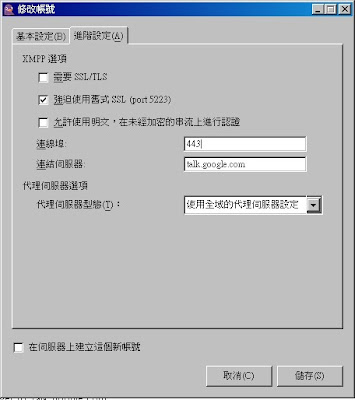
進階設定

  1. 點選《強迫使用舊式SSL(port 5223)》
  2. 設定 連接埠: 443
  3. 輸入 連結伺服器:talk.google.com
  4. 選擇 代理伺服器型態:使用全域的代理伺服器設定
  5. 點選 【儲存】就完成了。

重新連線
  1. 點選 Google Talk無法連結的框

  2. 出現視窗後,點選<連線>就可以不重開軟體重新連線了

  3. 原來Google Talk無法連結的框就消失了,而且出現了所有聯絡人的資訊。


解決Pidgin內的MSN帳號設定錯誤

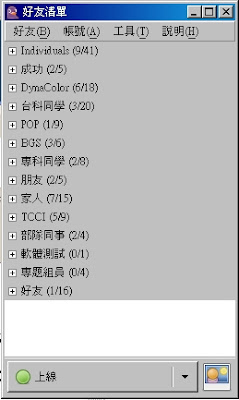
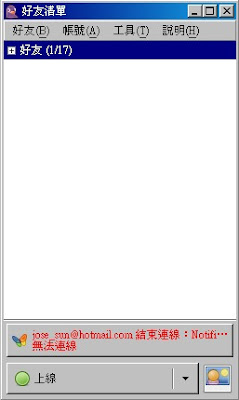
因為在Pidgin設定MSN不成功,每次都會出現連線失敗的錯誤。


這表示Client端嘗試連接到messenger server時出現錯誤,原因目前不明,但個人推估和防火牆沒有關係,因為我的環環境是可以正常使用MSN的。

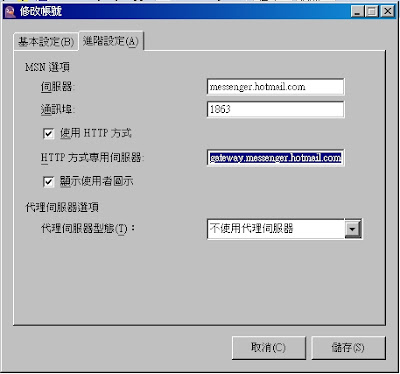
本篇文章已假設讀者已經看過本部落格內Pidgin的相關設定文章,本文只說明此一問題的解決方式:
1.進階設定

  • 點選 使用HTTP方式
  • 輸入 HTTP方式專用伺服器:gateway.messenger.hotmail.com
  • 其他選項不變,點選<儲存>後就會重新連線


2.連線後,原來Hotmail無法連結的框就消失了,而且出現了所有聯絡人的資訊。

Pidgin的Skype外掛

天哪! 我一直期盼在Pidgin內能使用Skype,現在終於有人作出來了。不過,我個人試用過後認為這個應該算是Skype的外掛而非Pidgin的外掛,但我認為這還算是個可以接受的版本。

實際的設定步驟如下:
  1. 關閉Pidgin
  2. 下載libskype.dll
  3. 複製libskype.dll到Pidgin的安裝目錄 C:\Program Files\Pidgin\plugins 內
  4. 複製這個檔案到 C:\Program Files\Pidgin\pixmaps\pidgin\protocols\16內
  5. 複製這個檔案到 C:\Program Files\Pidgin\pixmaps\pidgin\protocols\22內
  6. 複製這個檔案到 C:\Program Files\Pidgin\pixmaps\pidgin\protocols\48內
  7. 開啟並登入Skype
  8. 開啟Pidgin
  9. 新增一個Skype的帳號,此時應該會出現一個Skype的提示視窗,大意是說在同一台電腦內還有其他人用相同帳號登入Skype,問你是要永遠同意Pidgin同時使用Skype?還是這次同意Pidgin同時使用Skype?不同意同意Pidgin同時使用Skype?選1、2皆可。
  10. 這個視窗會出現2次,選1、2皆可。
  11. 這時清單內就會出現一個Skype的群組,就可以和其他人通訊了

其實這應該還不算是完美的解決方案,因為:
  • 還需要同時啟動Skype才能運作,不過老實說這個應該是Skype的外掛,但看這個作者的意思是不大想花時間改了!
  • Skype的Icon需要另外下載、安裝

此外,Windows版作表示也還有以下的issues尚未修正:
  • The status/mood text doesn't update until you open a chat window or click on the buddy.
  • No multi-user chats yet.
  • No notification popup on file being received/notificaitons (Windows)
  • Skype doesn't automatically hide again after dealing with notifiations (Windows)
  • Skype doesn't logout when pidgin goes offline
  • Skype sounds still play even when it's hidden
  • Send file doesn't use the built in libpurple methods. (API Limitation)
  • Skype on Linux still opens up Skype message windows. (API Limitation)
  • Skype on Linux doesn't show buddy icons. (API Limitation)
  • No typing notifications. (API Limitation)

2008/08/11

在Red Hat 5.0內裝Pidgin

因為想在RHEL5(Red Hat Enterprise Linux 5)底下安裝pidgin,就上網找了如何安裝pidgin的資料,並直接嘗試安裝,成功後就寫在這裏以避免自己忘記了。

  1. 使用su切換成root的權限。
  2. 從pidgin的官網複製pidgin.repo至/etc/yum.repos.d/下
  3. 在/etc/yum.repos.d/下使用"yum install pidgin"指令安裝Pidgin:
    Loading "installonlyn" plugin
    Loading "rhnplugin" plugin
    Setting up Install Process
    Setting up repositories
    rhel-i386-server-5 100% |=========================| 1.4 kB 00:00
    pidgin 100% |=========================| 951 B 00:00
    Reading repository metadata in from local files
    primary.xml.gz 100% |=========================| 14 kB 00:00
    ################################################## 82/82
    Parsing package install arguments
    Resolving Dependencies
    --> Populating transaction set with selected packages. Please wait.
    ---> Downloading header for pidgin to pack into transaction set.
    pidgin-2.3.1-0.el5.i386.r 100% |=========================| 64 kB 00:00
    ---> Package pidgin.i386 0:2.3.1-0.el5 set to be updated
    --> Running transaction check
    --> Processing Dependency: libpurple = 2.3.1 for package: pidgin
    --> Processing Dependency: perl(Purple) for package: pidgin
    --> Processing Dependency: libpurple.so.0 for package: pidgin
    --> Restarting Dependency Resolution with new changes.
    --> Populating transaction set with selected packages. Please wait.
    ---> Downloading header for libpurple to pack into transaction set.
    libpurple-2.3.1-0.el5.i38 100% |=========================| 39 kB 00:01
    ---> Package libpurple.i386 0:2.3.1-0.el5 set to be updated
    --> Running transaction check
    --> Processing Dependency: libsilc-1.0.so.2 for package: libpurple
    --> Processing Dependency: cyrus-sasl-md5 for package: libpurple
    --> Processing Dependency: libsilcclient-1.0.so.1 for package: libpurple
    --> Restarting Dependency Resolution with new changes.
    --> Populating transaction set with selected packages. Please wait.
    ---> Downloading header for cyrus-sasl-md5 to pack into transaction set.
    cyrus-sasl-md5-2.1.22-4.i 100% |=========================| 15 kB 00:00
    ---> Package cyrus-sasl-md5.i386 0:2.1.22-4 set to be updated
    --> Running transaction check
    --> Processing Dependency: libsilc-1.0.so.2 for package: libpurple
    --> Processing Dependency: libsilcclient-1.0.so.1 for package: libpurple
    --> Finished Dependency Resolution
    Error: Missing Dependency: libsilc-1.0.so.2 is needed by package libpurple
    Error: Missing Dependency: libsilcclient-1.0.so.1 is needed by package libpurple
  4. 從訊息中找出欠缺的套件
    Error: Missing Dependency: libsilc-1.0.so.2 is needed by package libpurple
    Error: Missing Dependency: libsilcclient-1.0.so.1 is needed by package libpurple
  5. 進入義守大學檔案伺服器,找到符合Linux版本的套件
    libsilc-1.0.so.2位置:/pub/Linux/Mandrake/official/2007.1/i586/media/main/release/libsilcclient-1.0.so.1
    libsilcclient-1.0.so.1位置:/pub/Linux/CentOS/5.0/os/i386/CentOS/libsilc-1.0.so.2
  6. 安裝套件
    rpm -ivh libsilcclient-1.0_1-1.0.2-1mdv2007.1.i586.rpm
    rpm -ivh --replacefiles libsilc-1.0.2-2.fc6.i386.rpm
  7. 在/etc/yum.repos.d/下使用"yum install pidgin"指令安裝Pidgin,就出現:
    Loading "installonlyn" plugin
    Loading "rhnplugin" plugin
    Setting up Install Process
    Setting up repositories
    rhel-i386-server-5 100% |=========================| 1.4 kB 00:00
    Reading repository metadata in from local files
    Parsing package install arguments
    Resolving Dependencies
    --> Populating transaction set with selected packages. Please wait.
    ---> Package pidgin.i386 0:2.3.1-0.el5 set to be updated
    --> Running transaction check
    --> Processing Dependency: libpurple = 2.3.1 for package: pidgin
    --> Processing Dependency: perl(Purple) for package: pidgin
    --> Processing Dependency: libpurple.so.0 for package: pidgin
    --> Restarting Dependency Resolution with new changes.
    --> Populating transaction set with selected packages. Please wait.
    ---> Package libpurple.i386 0:2.3.1-0.el5 set to be updated
    --> Running transaction check
    --> Processing Dependency: cyrus-sasl-md5 for package: libpurple
    --> Restarting Dependency Resolution with new changes.
    --> Populating transaction set with selected packages. Please wait.
    ---> Package cyrus-sasl-md5.i386 0:2.1.22-4 set to be updated
    --> Running transaction check

    Dependencies Resolved

    =============================================================================
    Package Arch Version Repository Size
    =============================================================================
    Installing:
    pidgin i386 2.3.1-0.el5 pidgin 1.2 M
    Installing for dependencies:
    cyrus-sasl-md5 i386 2.1.22-4 rhel-i386-server-5 45 k
    libpurple i386 2.3.1-0.el5 pidgin 7.2 M

    Transaction Summary
    =============================================================================
    Install 3 Package(s)
    Update 0 Package(s)
    Remove 0 Package(s)

    Total download size: 8.4 M
    Is this ok [y/N]: y
    Downloading Packages:
    (1/3): libpurple-2.3.1-0. 100% |=========================| 7.2 MB 00:20
    (2/3): pidgin-2.3.1-0.el5 100% |=========================| 1.2 MB 00:08
    (3/3): cyrus-sasl-md5-2.1 100% |=========================| 45 kB 00:00
    Running Transaction Test
    Finished Transaction Test
    Transaction Test Succeeded
    Running Transaction
    Installing: cyrus-sasl-md5 ######################### [1/3]
    Installing: libpurple ######################### [2/3]
    Installing: pidgin ######################### [3/3]

    Installed: pidgin.i386 0:2.3.1-0.el5
    Dependency Installed: cyrus-sasl-md5.i386 0:2.1.22-4 libpurple.i386 0:2.3.1-0.el5
    Complete!
  8. 安裝完後會在左上角的 Application > Internet下出現pidgin的圖示