最近開始使用Firefox 4,整個使用習慣和原本的Firefox 3.X有很大的不同。
這篇文章就是記錄自己在使用Firefox 4所做的一些修正。
2011/03/30
2011/02/16
2010/12/01
Firefox外掛-Stylish建議樣式
Stylish是一個Firefox的重要附加元件,主要的功能就是可以對網頁再重新自訂CCS的樣式。
這些樣式都是放在這個由網友上傳分享自己的Stylish樣式的userstyles.org內,對於不想自己動腦寫的人,可以直接進入網站後輸入關鍵字,就能搜尋到你所要的樣式。
不過,因為這個網站設計的還不夠好,所以,如果你輸入的是像gmail之類很普遍的字,就會出現落落長的一大串。
所以這篇文章,就是特別寫自己使用過或正在使用、且非常實用的Stylish樣式,建議大家不妨參考試用看看,也許能幫助大家更容易瀏灠常用的網頁。
當你習慣後,甚至還可以參考別人的寫法,寫出自己的CSS Style。
另外,只要又使用好用的CSS樣式,就會再更新這篇文章。
這些樣式都是放在這個由網友上傳分享自己的Stylish樣式的userstyles.org內,對於不想自己動腦寫的人,可以直接進入網站後輸入關鍵字,就能搜尋到你所要的樣式。
不過,因為這個網站設計的還不夠好,所以,如果你輸入的是像gmail之類很普遍的字,就會出現落落長的一大串。
所以這篇文章,就是特別寫自己使用過或正在使用、且非常實用的Stylish樣式,建議大家不妨參考試用看看,也許能幫助大家更容易瀏灠常用的網頁。
當你習慣後,甚至還可以參考別人的寫法,寫出自己的CSS Style。
另外,只要又使用好用的CSS樣式,就會再更新這篇文章。
2010/10/26
精選Firefox 瀏覽器外掛(2010/10/26更新)
看了重灌狂人的《精選29個Firefox外掛、擴充套件》後,也想記錄自己持續使用的Firefox 擴充套件。這篇文章會依照個人的使用持續更新,但更新的頻率可能不會太頻繁。
由於每個人使用Firefox 擴充套件的習慣都不同,所以我得先說明一下我的使用方式,供大家參考:
在以下的套件中,有些我直接連結別的別人寫過的文章,有些則因為還沒有人寫過詳細的介紹,所以我寫下了自己的看法,請各位讀者依照自己的習慣決定是否安裝。
我的使用習慣
由於每個人使用Firefox 擴充套件的習慣都不同,所以我得先說明一下我的使用方式,供大家參考:
- 我會在公司電腦、家中電腦、Notebook之間作切換。
我希望Firefox的使用環境,儘量能在不同的電腦都能接近。
我會寫Blogspot程式但不寫網頁。
我希望瀏覽器的效能越快越好。
我單純地只想將Firefox完全地取代IE。
在以下的套件中,有些我直接連結別的別人寫過的文章,有些則因為還沒有人寫過詳細的介紹,所以我寫下了自己的看法,請各位讀者依照自己的習慣決定是否安裝。
一定會安裝的擴充套件-效能類
- Fasterfox 2.0.0
如果你嫌Firefox開啟網頁實在太慢了,那你一定得試試可以增加Firefox開啟網頁的速度、還可以幫你阻擋彈跳廣告視窗的Fasterfox。但因為已經有一段時間未更新了,即使是最新版的Fasterfox也無法相容最新版的Firefox。
PlacesCleaner 收藏庫清潔工 0.3.5.3
這是一個清除不常使用到的瀏覽器記錄的套件,定期清除將有助於提昇Firefox的執行效率。
請參考:Bilog II-《Firefox 套件: PlacesCleaner 收藏庫清潔工》一文。
Flashblock 1.5.11.2
直接以圖示取代 Flash 物件,必須點擊該圖示才會下載並顯示 Flash 物件,是阻擋Flash廣告的最佳工具。
Adblock Plus 1.2.2
如果你發現網頁上有太多的廣告拖慢了網頁的下載速度,用Adblock Plus後會在廣告旁出現小框,點選後就能擋住廣告了。
Stop Autoplay 1.0
在網路上就是有一些小白,會在網頁內嵌自動播放音樂,有了Stop Autoplay,就能節省下這些下載音樂的時間了。
BarTab 2.0
如果你開啟了很多的網頁,下回Firefox光是要重啟就得花很多記憶體和載入的時間,有了BarTab你將可以省下可觀的等待時間。請參考:電腦玩物-《BarTab 拴緊 Firefox 分頁記憶體流量,打開背景分頁先不載入》
一定會安裝的擴充套件-功能加強類
- Xmarks 3.8.7
原名Foxmarks Bookmark Synchronizer的Xmarks,是我使用的非常久的套件之一。尤其是當你想在不同環境下的Firefox都能維持相同的書籤,那你就一定得安裝這個,而且,它除了會連書籤的icon也備份之外,連一些帳號的密碼也一併備份了。
請參考:電腦玩物-《Xmarks (Foxmarks進化版) 書籤同步+社群推薦,優化你的書籤瀏覽體驗》
Extension List Dumper 1.14.1
如果你想告訴別人你已經安裝的套件時,最好的方式就是用Extension List Dumper了,安裝後會在附加元件視窗的下方有一個「套件列表」按鈕,按下它便能依照需求的資訊產生文件,這樣你就不用自己 Keyin了。
原本使用的ListZilla,因為不支援Firefox3,所以就沒有繼續使用了
StatusbarEx 0.2.19
能即時顯示Firefox目前使用CPU和記憶體的情況,讓使用者知道是否Firefox正在拖慢電腦。
Right Encoding 0.2.2
如果你在讀取某些網頁時會出現亂碼,那就可以安裝這個套件,應該是很好用的。但自從 Firefox 升級到 3.0 之後,原本的 Right Encoding 便不再支援,不過在Mozilla Taiwan上又有人上傳了相容 Fx 3.0.* 的 0.2.2 修改版,也順便將套件加入中文說明。
Charset Switcher 1.0.20080809
這個比之前介紹的Right Encoding增加了「自訂網站的字元編碼」的功能,就不需要每一次要改變網頁編碼就非得大老遠的跑到「檢視」中改變。
詳細的使用說明,請參考:0 與 1 的邂逅 @joaoko《網頁亂碼不要來 交給 Charset Switcher 處理吧》
Gmail Space 0.5.92
如果你想「善用」隨時都在增加的Gmail空間,就一定需要這個Plugin。
Nightly Tester Tools 2.0.3
如果你的某個套件目前尚未支援Firefox的最新版本時該怎麼辦?裝Nightly Tester Tools 就能把這些套件「硬」裝在最新版的Firefox內,當然,你得承擔硬裝之後的風險啦!
一定會安裝的擴充套件-介面改善類
- SearchPreview 4.9.2
如果你覺得使用Google或Yahoo奇摩搜尋時的列表太單調了,那SearchPreview能幫你顯示預覽圖,你就能大概看一下圖再決定是否要進去看了。另外,如果是有問題的網站也會直接提醒你,可以提昇瀏覽器的安全性。
Tab Kit 0.6
Firefox最好用的地方就是能在只啟動一個Firefox的情況下開啟很多的Tab,如果要依照自己的喜好設定Tab,最好的方式就是使用Tab Kit,它能幫你有效地幫tab分組,並用顏色分類。
由於原來使用的 Tab Mix Plus
請參考:電腦玩物《Tab Kit 火狐瀏覽器分頁管理的殺手級應用》一文。
CoLT 2.5.0
這個套件可以直接設定在Firefox內按右鍵後,新增一個「複製鏈結名稱」項目的功能,以產生特定格式的連結。
請參考:通達人驛站- 《Firefox Plugin - CoLT - 複製Plurk 連結的好工具》一文。
AutoPager 0.6.1.30
AutoPager 是一個能自動載入下一頁的內容併合併到目前閱讀的頁面套件,尤其是在看線上漫畫時更是好用。
請參考:重灌狂人《AutoPager 讓Firefox自動捲頁、載入下一頁的內容!》一文。
Coral IE Tab 1.60.20090901
原本使用的 IE Tab,因為某些原因不再更新了,所以改使用Coral IE Tab。但其實功能都相同。
雖然我一直想要換掉IE,但現實環境中還是有很多非得用IE才能開啟的網頁,安裝這個Plugin就能讓你在Firefox內直接使用IE的引擎,而且能設定Default直接以Coral IE Tab開啟專為IE設計的網頁。
Stylish 1.0.11
如果你想對網站自訂不同的CSS樣式:改logo圖示、背景圖、編排、背景顏色或調整文字大小、字體顏色,甚至是自訂特殊的視覺特效...等,都可以透過Stylish擴充套件來自己修改。
這裡建議安裝幾個常用到的CSS樣式:
- userstyles.org-《Gmail Air Skin 2 (with ads-block)》、0 與 1 的邂逅 @joaoko《讓 Google Reader 有一個更寬廣的閱讀空間》。
對使用Gmail的人而言,這個Plugin非常好用,能在信件列表時把附件格式秀出、區別 Label 顏色、修改佈景主題…等,使用非常簡單,而且有中文介面呢。
NextPlease 0.7.0
可以經由熱鍵或圖示按鈕跳頁上一頁、下一頁、首頁、末頁,是在網頁上看漫畫的必備擴充套件。
詳細的設定請參考:通達人驛站《利用NextPlease和Image Zoo看連續圖片》一文。
Image Zoom 0.4.4
如果你想將網頁上的圖片放大來看,只要你點選設定的按鈕加上Scroll,就能隨意的放大圖片了。搭配NextPlease後更可以方便的瀏覽網路上的漫話。
詳細的設定請參考:通達人筆記《利用NextPlease和Image Zoo看連續圖片》一文。
Download Statusbar 0.9.7.2
如果你發現在Firefox內Download的東西有點難管理,那你就一定要用這個來管理,裡面有能夠隨自己喜好設定各式的選項。
FlashGet 1.72
如果你想在Firefox內在要下載的連結按右鍵出現Flashget的選項,就一定要安裝這個啦。
新同文堂 (New Tong Wen Tang) 0.4.0.6
這是最老牌的中文繁簡轉換工具,讓你在瀏覽簡體中文網頁時,直接翻譯成繁體中文,不再望文興嘆。
Auto Context 1.5.0.3
選取網頁上的一段文字後,會自動彈出一個快捷選單,選單裡包含了複製、搜索、開啟等等命令,我非常建議只有一個鍵的OSX使用者安裝這個Plugin。
about:me 0.4.1
可以瞭解自己使用Firefox的習慣
請參考:電腦玩物 -《about:me 「關於我」知道我在 Firefox 中做過的那些事情》一文。
Find All 2.0
如果你時常會在網頁中尋找關鍵字,這個套件會幫你輸入關鍵字的所有相關位置全列成清單,讓你直接在清單內尋找,可以大輻縮短尋找的時間。
Add Bookmark Here ² 3.6.20100818
新增了「加入書籤至此...」的功能項目,一按右鍵就會出現,會叫出加入書籤的清單。
MR Tech Toolkit 6.0.4
提供了離線安裝與管理「擴充套件/佈景主題」的強大功能。
TabNavigator 1.0.5
讓你的滑鼠少走一段路,直接按滑鼠右鍵再加滑鼠的滾輪,就能切換不同的Tab。
一定會安裝的擴充套件-備份類
- (FEBE)Firefox 擴充套件 Backup 擴充套件 6.2
如果你想方便的備份Firefox內的「擴充套件」、「佈景主題」、「書籤」、「瀏覽歷史」、「密碼表單」、「搜尋引擎」、「偏好設定」、「Cookies」等,那就一定得試試FEBE。FEBE會將這些資料分別備份成不同的資料檔,新的Firefox內只要也安裝了FEBE,就能快速的還原成原來的Firefox。
CLEO 4.2
如果你想方便的備份Firefox內的所有項目,必且快速的還原或分享,就一定得試試CLEO,它能將所有的擴充套件全部集合壓縮成一個集中的Xpi,你只要將這個XPI丟到Firefox裡,就可以一次還原所有的擴充套件。
OpenSearchFox 0.1.5
如果你想要自己製作搜尋引擎的plug,就一定會需要這個啦。
不得不安裝的套件
- Java Console 6.0.22
Java Quick Starter 1.0
Microsoft .NET Framework Assistant 0.0.0 - 加入用於向 Web 伺服器報告已安裝的 .NET Framework 版本的 ClickOnce 支援與功能。
和網站調校有關的套件
- Firebug 1.5.4
這是修改部落格CSS最好用的工具,所見即所得的方式,讓修改CSS變的更方便了。
Page Speed 1.2
這是在Firebug下的好工具,能測試網站的速度後,提出具體提昇網站的建議,是調校網站效能的好工具。
和Firefox有關的好用程式
- MozBackup 1.4.7
如果你想要在重灌電腦之前連Firefox的組態、書籤、擴充套件等設定值一併完整備份,就需要MozBackup了。
安裝MAC內的RamDisk- Esperance DV 2.3.2
如果你想要MAC內提昇Firefox的執行速度,就需要Esperance DV了。
詳細的使用說明,請參考:通達人筆記-《安裝MAC內的RamDisk-Esperance DV》
- 重灌狂人《精選29個Firefox外掛、擴充套件》
Mozilla Taiwan-《Right Encoding 0.2.2》
2010/06/02
在Firefox上翻譯
這篇文章企圖彙整所有在Firefox上能用到的所有和翻譯有關的東西,包含:套件或網頁,希望能讓讀者更容易透過Firefox翻譯。
這個擴充套件的特色就是功能/操作簡單,滑鼠點選、再翻譯的簡單功能,應該很適合不喜歡一堆按鈕套件的極簡使用者。>
安裝說明請見:重灌狂人-《backword 讓滑鼠變翻譯機!(Firefox擴充套件)》。
FoxLingo Language Translation
主要支援兩種翻譯模式:
安裝說明請見:重灌狂人-《FoxLingo 幫Firefox裝個52國語言翻譯機》
這個適合習慣看大量英語以外網頁的使用者。
translator
安裝完成後,直接點選在 Firefox 狀態列上有兩面國旗的小圖示,就可以利用線上翻譯引擊頁翻譯網頁。
目前可選擇的有:Google Translation、Yahoo! Babelfish、PROMT、freetranslation.com、 ltavista、Im translator。這個套件適合習慣看大量英語以外網頁的使用者。
翻譯網頁套件
這個擴充套件的特色就是功能/操作簡單,滑鼠點選、再翻譯的簡單功能,應該很適合不喜歡一堆按鈕套件的極簡使用者。>
安裝說明請見:重灌狂人-《backword 讓滑鼠變翻譯機!(Firefox擴充套件)》。
FoxLingo Language Translation
主要支援兩種翻譯模式:
- 「圈選文字」
可以選取頁面中的文字後,按下「文字」翻譯按鈕後,便可透過Google翻譯網頁翻譯成指定的52國之一的語言。「自動翻譯」
直接按一下按鈕,就可以透過Google翻譯引擎自動將外國網頁整個翻譯成52國之一的語言。
安裝說明請見:重灌狂人-《FoxLingo 幫Firefox裝個52國語言翻譯機》
這個適合習慣看大量英語以外網頁的使用者。
translator
安裝完成後,直接點選在 Firefox 狀態列上有兩面國旗的小圖示,就可以利用線上翻譯引擊頁翻譯網頁。
目前可選擇的有:Google Translation、Yahoo! Babelfish、PROMT、freetranslation.com、 ltavista、Im translator。這個套件適合習慣看大量英語以外網頁的使用者。
翻譯單字套件
- Quick TransLation (qtl)
安裝後,直接用滑鼠選取單字 (或雙擊單字) ,就會自動彈出翻譯結果。
另外,翻譯結果視窗上還提供了發音與搜尋功能。
Quick Translator
安裝後,直接用滑鼠選取單字或一整段文字後,可以設定成自動出現翻譯結果、或是按Hot-Key才出現翻譯結果。
2009/10/22
Firefox 無法開啟Gmail的信件(Windows Only)
最近2周,家中的電腦使用Firefox時無法開啟Gmail的信件,而且會出現一個錯誤的視窗:
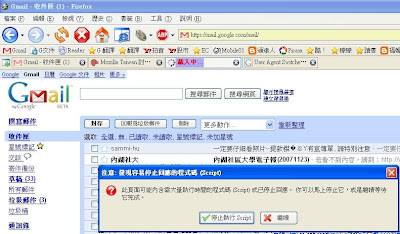
上網去找一下後,發現很多人都遇到過這個問題,他們提了2個解決方案:第一個Solution
我先試了第一個solution-安裝User Agent Switcher,雖然我還不知道User Agent Switcher的用途,但裝完之後卻是一點效果也沒有,所以我就先不管這個Plugin了。
第二個Solution
至於第二個solution-重新安裝Firefox。
也就是把Firefox整個移除後再安裝,大約需要10分鐘。
而且裝完後,還需要把外掛一個個掛回去。
經過我自己的實作後,我發現根本就不需要重新安裝這麼麻煩,其實還有更簡單的作法。
第三個Solution
這是我想到的方法,大家可以參考看一下:
此外,由於舊目錄的\extensions和\searchplugins已經直接複製到新目錄了,所以就不需要重新再安裝外掛和搜尋引擎外掛了。
上網去找一下後,發現很多人都遇到過這個問題,他們提了2個解決方案:
- 安裝User Agent Switcher
重新安裝Firefox
我先試了第一個solution-安裝User Agent Switcher,雖然我還不知道User Agent Switcher的用途,但裝完之後卻是一點效果也沒有,所以我就先不管這個Plugin了。
至於第二個solution-重新安裝Firefox。
也就是把Firefox整個移除後再安裝,大約需要10分鐘。
而且裝完後,還需要把外掛一個個掛回去。
經過我自己的實作後,我發現根本就不需要重新安裝這麼麻煩,其實還有更簡單的作法。
這是我想到的方法,大家可以參考看一下:
- 關閉Firefox
進入自己的個人設定目錄內,例如:
C:\Documents and Settings\prudentman\Application Data,(簡稱舊目錄,後文省略)
※ prudentman是通達人的登錄windows的id,這個每個人都不同啦!
更名Mozilla成Mozilla_old。
※ Mozilla_old可以隨自己的需要改成想要的名字
啟動Firefox。Firefox會重新建立一個C:\Documents and Settings\prudentman\Application Data\Mozilla目錄(簡稱新目錄,後文省略)
關閉Firefox
複製舊目錄下的\Firefox\Profiles\liegou5d.default\extensions到新目錄的\Firefox\Profiles\liegou5d.default\extensions
複製舊目錄下的\Firefox\Profiles\liegou5d.default\searchplugins到新目錄的\Firefox\Profiles\liegou5d.default\searchplugins
啟動Firefox後即完成更新。
此外,由於舊目錄的\extensions和\searchplugins已經直接複製到新目錄了,所以就不需要重新再安裝外掛和搜尋引擎外掛了。
2009/10/20
解決Linux版Firefox中文網頁的掉字情況
雖然我安裝的是中文版的 RedHat Enterprise,但一遇到 big5 編碼的中文網頁,就會出現掉字的情況。
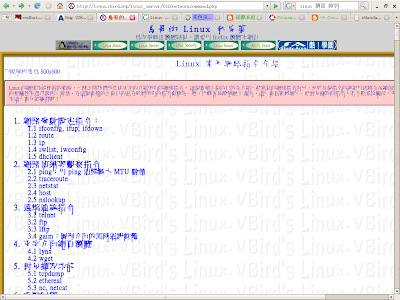
看了參考資料後,做了以下修改,就能有效的解決這個問題:
看了參考資料後,做了以下修改,就能有效的解決這個問題:
- 利用 vi 開啟/etc/font/conf.d/65-nonlatin.conf
在/etc/font/conf.d/65-nonlatin.conf內的 sans 、 serif 底下的 prefer 標籤內的第一行加上
<family>AR PL ShanHeiSun Uni</family>
,表示firefox預設的Sans , Serif字型為AR PL ShanHeiSun Uni字型,不過如果你想用別的字型,代換成別的字型也可以。接著執行:
$ sudo fc-cache -v
重開 Firefox 後就見效了。- 開啟 Firefox
開啟 編輯 > 偏好設定 > 內容 > 進階
取消「優先使用網頁指定的字型」
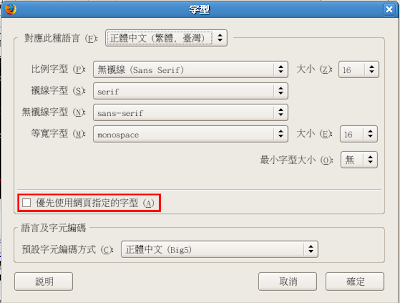
選<確定>離開編輯。
2009/10/19
在Mac啟動firefox 安全模式
因為在使用Firefox 3.0 RC1時,安裝了不相容容的擴充套件,導致Firefox無法正常開啟,這時,就必須下列的指令將瀏覽器重新啟動在安全模式:
參考資料
cd /Applications/Firefox.app/Contents/MacOS/
./firefox-bin -safe-mode
./firefox-bin -safe-mode
參考資料
2009/10/15
Firefox 瀏覽器的特色
開始使用Firefox已經接近4年了。寫這篇文章是希望記錄自己對Firefox的了解,並將自己使用Firefox的心得提供給對其他瀏覽器有興趣的人、或想要轉換瀏覽器的人一些參考資訊。
Open source(開放原始碼)。這個是Firefox與IE最大的不同點。由於Firefox公開了瀏覽器的原始碼,以致於對瀏覽器有興趣的人,都可以下載 Firefox的原始碼作研究,影響所及就造就了Firefox與IE在各個不同的地方有極大的差異:
Open source(開放原始碼)。這個是Firefox與IE最大的不同點。由於Firefox公開了瀏覽器的原始碼,以致於對瀏覽器有興趣的人,都可以下載 Firefox的原始碼作研究,影響所及就造就了Firefox與IE在各個不同的地方有極大的差異:
- Firefox的漏洞少。由於Firefox開放了所有的原始碼,以致於所有對瀏覽器有興趣的人都能看到原始碼,而廣大的軟體開發社群也不乏對 Firefox極為了解的高手,能更有效率的在事前發現問題,即使發生了某些問題,全世界有興趣、又有能力的人都能參考原始碼了解此一問題的發生原因,進而能在最短的時間內提出最有效的解決方案,並回饋給開發社區;相較於微軟只對特定對象開放特定IE功能的封閉式架構,絕大多數的人在遇到IE的問題時無法藉由檢查原始碼檢查到IE真正發生原因,這導致IE還有很多潛在的問題、漏洞尚未被發現,以致於IE時常被許多針對IE漏洞的網路垃圾打掛了。另一個影響的結果是:Firefox解決Bug的速度比較快、最後的結果是Firefox的Bug相對IE而言比較少。
Firefox的自由度高。因為Firefox在設計時,就採用了一個開發式的架構,加上公開了原始碼,這影響到很多人都有機會針對自己的需求,提出了一套解決方案:從瀏覽器的外觀、支援方式、附加功能,都可以藉由Extensions(擴充套件)、Themes(佈景主題)來加強Firefox的功能。甚至,你如果不喜歡Firefox的官方 Mozilla版本,你也可以拿Mozilla準備的原始碼,自行Build出一個屬於自己的特殊版本,相較於一言堂的IE而言,雖然使用者仍然能看微軟提供的IE部份資料,但都僅限於外觀和操作,對系統的運作根本一無所知,如果想要像Firefox能Build出自己的版本,這根本是不可能的事。
簡單。相較於IE和視窗操作系統(Windows Operation System)綁定,使得IE和檔案管理員(File Manager)共用了相同的Libary,以致於當有Bug發生時,會影響到了作業系統的安全性。但Firefox直接侷限在應用程式,區隔了與作業系統的關係,也不受作業系統的限制,這使Firefox能被輕易的修改部份程式碼後Build成另一個平同的版本,因此,不論是 Windows、Mac、Linux、Unix,都能有專門的Firefox版本使用,過去即使有安全性的問題發生,數目也較IE少,影響層面也僅及於應用程式。
免費。以 Opera 瀏覽器聞名的 Opera 軟體公司已向歐盟提出訴訟,指控微軟藉著其作業系統的優勢將 IE 綁在系統中,並且不遵守網頁標準而阻礙了瀏覽器的互通性。由於歐洲法院已認定微軟將系統與 Windows Media Player 綁在一起是違法的,因此 Opera 希望歐盟也採用相同的原則看待 IE 的問題,並請求歐盟委員會強制微軟提供使用者不同的選擇,例如不要將 IE 捆綁(Bundle)於系統中、或在系統中提供其他的瀏覽器,並支援開放式標準。Firefox從一推出就是採用共通的網頁標準,而且在絕大多數的平台上都有相對應的Firefox版本可以使用,而且能在公開的網站提供下載,與IE的封閉策田完全不同。
2009/10/14
Firefox Plugin - Nightly Tester Tools -真是他X的好用
如果你像我一樣想使用 Firefox3 的 Beta 版或RC版,但又苦惱 Firefox2 內的套件無法使用的話,那你非得試試:Nightly Tester Tools。
只要安裝這個Plugin,這樣你在FireFox2下的套件也許可以在FireFox3中使用。以我而言,目前我所使用的套件中,只有TabMix Plus能透過Nightly Tester Tools使用。
其實,Nightly Tester Tools 是為了給每天測試Firefox, Thunderbird 和 Mozilla 套件更新版的使用者所提供的一些實用功能:
只要安裝這個Plugin,這樣你在FireFox2下的套件也許可以在FireFox3中使用。以我而言,目前我所使用的套件中,只有TabMix Plus能透過Nightly Tester Tools使用。
其實,Nightly Tester Tools 是為了給每天測試Firefox, Thunderbird 和 Mozilla 套件更新版的使用者所提供的一些實用功能:
- 允許您安裝與應用程式不相容的Plugin。
強制應用程式啟用與目前版本不相容的Plugin。
複製 Build ID 及擴展列表。
螢幕截圖。
Talkback/Breakpad信息。
崩潰後恢復標籤頁。
分析針對洩漏的 nspr 日誌檔。
2009/10/13
利用NextPlease和Image Zoo看連續圖片
一直想要寫這篇教人利用NextPlease和Image Zoo看連續圖片的文章,但一直很擔心有教人犯罪(看非法的網路漫畫)的顧慮,但因為套件本身是中性的,端看使用的人,所以還是寫完這篇文章。
Image Zoom在這裏下載
NextPlease在這裏下載
關於Image Zoom
由於網路的圖片解析度(大小)不確定,有一些比較大的圖片在看的時候會超過頁面,遇到這個情形就需要拉動網頁下的橫條才可以看到整張圖。
但使用了Image Zoom後,可以設定滑鼠加上Scroll,就能隨意地把網頁上的圖片直接透過滑鼠放大或縮縮小。我個人建議的設定如下:

這樣在看解析度比較大的圖片時,直接在圖片上按滑鼠右鍵,點選「最適縮放」後,就自動將圖片改成適合瀏覽器解析度的大小了,這樣就不需要再用滑鼠的Scroll調整圖片大小了。
關於NextPlease
NextPlease可以經由所設定的熱鍵或圖示進行跳頁。由於網路每個提供圖片網頁的網站,對於上一頁、下一頁、首頁、末頁的設定都不同,透過NextPlease,只需設定某個網站的上一頁、下一頁、首頁、末頁的文字,以後就只需要點選設定的熱鍵,就能進行跳頁。設定步驟如下:
NextPlease + Image Zoo的適用場合
雖然我不想這麼說,但是這兩個外掛加起來之後,看網路上別人分享的漫畫,一隻手調整圖片大小,另一隻手翻頁,比之前用滑鼠移動和點選下頁,真是方便多了。
Image Zoom在這裏下載
NextPlease在這裏下載
關於Image Zoom
由於網路的圖片解析度(大小)不確定,有一些比較大的圖片在看的時候會超過頁面,遇到這個情形就需要拉動網頁下的橫條才可以看到整張圖。
但使用了Image Zoom後,可以設定滑鼠加上Scroll,就能隨意地把網頁上的圖片直接透過滑鼠放大或縮縮小。我個人建議的設定如下:
這樣在看解析度比較大的圖片時,直接在圖片上按滑鼠右鍵,點選「最適縮放」後,就自動將圖片改成適合瀏覽器解析度的大小了,這樣就不需要再用滑鼠的Scroll調整圖片大小了。
關於NextPlease
NextPlease可以經由所設定的熱鍵或圖示進行跳頁。由於網路每個提供圖片網頁的網站,對於上一頁、下一頁、首頁、末頁的設定都不同,透過NextPlease,只需設定某個網站的上一頁、下一頁、首頁、末頁的文字,以後就只需要點選設定的熱鍵,就能進行跳頁。設定步驟如下:
- 選取網頁上的上一頁後,按滑鼠右鍵,選[檢視範圍原始碼]
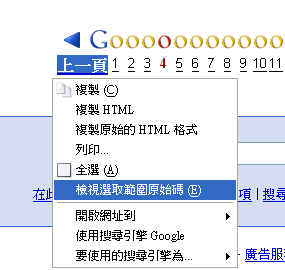
複製原始碼內關於上一頁的敘述
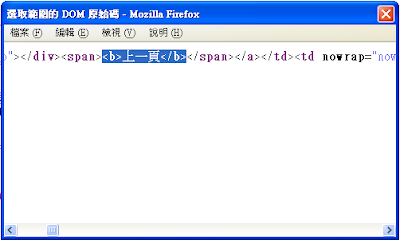
開啟NextPlease的選項,並選擇[Phrase]這頁
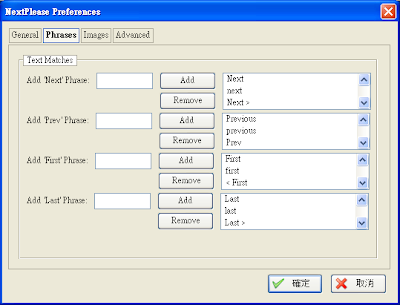
在Add 'Prev' Phrase後面貼上後按[Add]
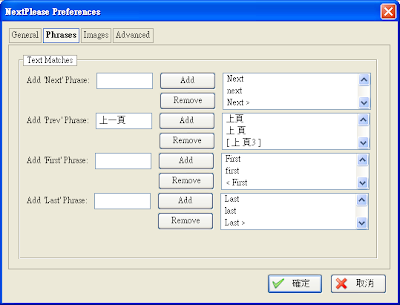
重覆1~4的步驟,就可以將某個網站的下一頁、首頁、末頁全部設定完成。
NextPlease + Image Zoo的適用場合
雖然我不想這麼說,但是這兩個外掛加起來之後,看網路上別人分享的漫畫,一隻手調整圖片大小,另一隻手翻頁,比之前用滑鼠移動和點選下頁,真是方便多了。
2009/10/09
三個Firefox 套件幫你管好搜索引擎
在Firefox中,其中一個吸引我使用的功能就是可以彈性使用Firefox畫面右上角的搜索引擎。這篇文章就是要告訴你如何在Firefox內更方便地操作搜索引擎的功能。一共分成幾個部份: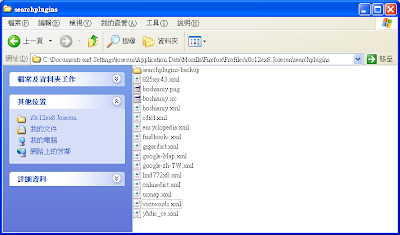 所以如果你想了解更多關於Search plugins的資訊,就可以到Mozilla Taiwan的Search plugins 列表內去看相關的說明,甚至下載前人作的搜尋引擎項目。不過提醒你一下,因為現在大多可以自行作Search plugin了,因此上面的列表可能因為連結變更而無法使用,但你仍然可以看一下前人為Firefox社群所作的供獻。(這其中也有我啦,用關鍵字sune就可以找到我寫的內容了)。 當然,也是有新的啦,像重灌狂人就作了32個超好用Firefox 2.0搜尋引擎外掛!(Firefox Search Plugin),有興趣的人可以去連看看,然後自行製作啦。 重組搜尋引擎列表
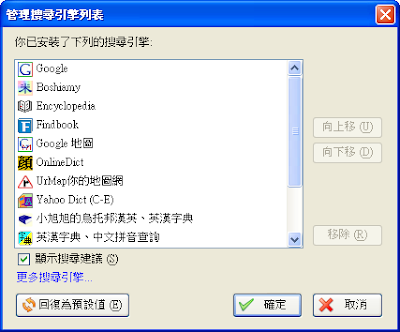 備份搜尋引擎列表 我現在還沒有找到單純備份搜尋引擎列表的Firefox plugin,所以我目前還是用手動的方式來備份。備份的方式還算簡單:
- 自訂一個搜尋引擎項目-by Add to Search Bar
自訂一個搜尋引擎項目-by OpenSearchFox
安裝其他人製作的搜尋引擎項目
備份搜尋引擎列表
還原搜尋引擎列表
- 在搜索欄位裡點擊滑鼠右鍵;
在跳出的選單中點選《Add to search bar》;

會出現一個對話框,在上面你可以自訂搜索引擎名稱和圖示;

修改完成後按《確定》就完成自訂搜尋引擎項目的步驟。
- 在搜索欄位裡點擊滑鼠右鍵;
在跳出的選單中點選《
 新增搜尋引擎》;
會出現一個對話框,在上面你可以自訂搜索引擎名稱、描述和圖示,還可以選擇是否要分享;
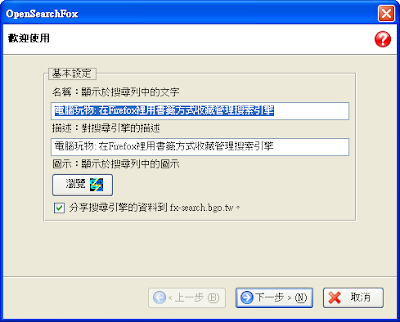
修改完成後按《下一步》就完成自訂搜尋引擎項目的步驟。
 所以如果你想了解更多關於Search plugins的資訊,就可以到Mozilla Taiwan的Search plugins 列表內去看相關的說明,甚至下載前人作的搜尋引擎項目。不過提醒你一下,因為現在大多可以自行作Search plugin了,因此上面的列表可能因為連結變更而無法使用,但你仍然可以看一下前人為Firefox社群所作的供獻。(這其中也有我啦,用關鍵字sune就可以找到我寫的內容了)。 當然,也是有新的啦,像重灌狂人就作了32個超好用Firefox 2.0搜尋引擎外掛!(Firefox Search Plugin),有興趣的人可以去連看看,然後自行製作啦。 重組搜尋引擎列表
- 點選Firefox右上角搜尋引擎的向下箭頭,就會出現搜尋引擎列表;
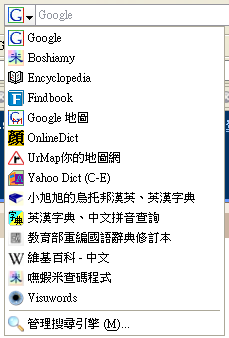
點選《管理搜尋引擎》就會進入由「Organize Search Engines」所提供的引擎列表管理器。

- 新增資料夾、新增分隔線、用拖曳改變搜索引擎排列順序、更改引擎名稱、修改引擎keyword。
 備份搜尋引擎列表 我現在還沒有找到單純備份搜尋引擎列表的Firefox plugin,所以我目前還是用手動的方式來備份。備份的方式還算簡單:
- 進入這個目錄 C:\Documents and Settings\Josesun\Application Data\Mozilla\Firefox\Profiles\r0c12ex8.Josesun\searchplugins
請注意Josesun是我的ID,每個人的都不同要隨著時際的情況更換;
挑選你要備份的searchplugins,用shift+滑鼠左鍵可以選複數個項目;
按滑鼠右鍵,選《加到壓縮檔》後就可以壓縮這些searchplugins
接下來的步驟因為每個人安裝的壓縮軟體不同,我是用WinRAR啦。
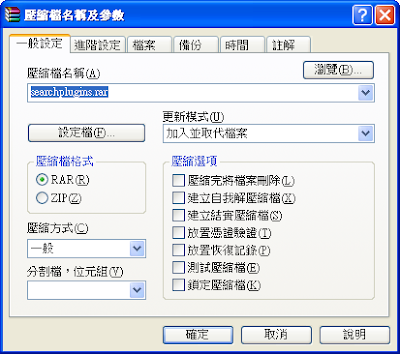
| 操作系统 | 目錄位置 |
| Windows 9x/Me | C:\WINDOWS\Application Data\Mozilla\Firefox\Profiles\xxxxxxxx.default\ |
| Windows 2000/XP/2003 | C:\Documents and Settings\[User Name]\Application Data\Mozilla\Firefox\Profiles\xxxxxxxx.default\ |
| Windows Vista | C:\Users\[user name]\AppData\Roaming\Mozilla\Firefox\Profiles\xxxxxxxx.default\ |
| Linux | ~/.mozilla/firefox/xxxxxxxx.default/ |
| Mac OS X | ~/Library/Firefox/Profiles/xxxxxxxx.default/ ~/Library/Mozilla/Firefox/Profiles/xxxxxxxx.default/ ~/Library/Application Support/Firefox/Profiles/xxxxxxxx.default/ ~/Library/Application Support/Mozilla/Firefox/Profiles/xxxxxxxx.default/ |
- 關閉Firfox
解開這個 Search Plugins檔案
複製 Search Plugins 目錄到你想要安裝的電腦
重新開啟Firefox就完成了
- 大家可以看到 Add to Search Bar和 OpenSearchFox 都是自訂一個搜尋引擎項目的plugin,我自己認為OpenSearchFox比較好用,不過每個人可能感覺不同啦。不過這也正是Firefox迷人的地方,每個功能都有不同的方法來完成。
最近使用OpenSearchFox後發現在新增搜尋引擎時,無法立即顯示項目,但Add to Search Bar卻不會這樣,所以我又改用Add to Search Bar然後去找這個問題了。
- 重灌狂人-3步驟!幫網站做Firefox搜尋外掛 (OpenSearchFox)
電腦玩物-在Firefox裡用書籤方式收藏管理搜索引擎
重灌狂人-32個超好用Firefox 2.0搜尋引擎外掛!(Firefox Search Plugin)
Mozilla Taiwan-Search plugins 列表
Firefox中文观察站-如何转移Firefox当前用户的配置文件存放位置,而且不会丢失信息
2009/09/09
提昇Firefox速度的方法
因為我的iBook執行Firefox的速度實在是很慢,所以我一直在找提昇Firefox速度的方法,這篇文章就是記錄我找到一系列提昇Firefox速度的方法。
其實提昇Firefox速度的方法不外乎以下幾種:
修改about:config参数
打開Firefox,在網址列輸入about:config後,修改以下的參數:
清除「瀏覽歷史」紀錄
請參考這篇文章《Firefox 套件: PlacesCleaner 收藏庫清潔工》操作,安裝收藏庫清潔工,就能清除不常使用到的瀏覽器記錄。
重新設定系統環境 (Windows Only)
請參考這篇文章《Forever Fish:關閉自私的 Java Quick Starter》操作,同時再安裝Java Quick Starter這個附加元件,就能只在Firefox內執行以提昇系統的效能。
修改暫存檔設定
暫存檔設定的位置,決定了瀏覽網頁的速度。
如果是Mac,請參考這篇通達人寫的《安裝MAC內的RamDisk-Esperance DV》。
如果是Windows,請參考重灌狂人的這篇《加速Firefox!把暫存檔設定到RAMDISK》。
使用Prism
如果你的Firefox同時開了Facebook、Plurk、Gmail,我會建議你使用Prism。
因為以上的這些網頁,已經都是Web-Application,也就是說你開了這個網站後,這個分頁就會一直停在這個網站,就像是桌面軟體般來使用。但這類網頁不是在看mail、種田就是在開餐廳,通常會佔用Firefox很大的CPU和記憶體,就算不讓流灠器掛掉,也會拖慢流灠器速度。所以我建議最好的方式,就是使用Prism來開啟這類網頁。
使用Prism最大的優點就是每一個用Prism開的網頁都是彼此獨立的,就像是使用桌面軟體一樣。即使其中一個網站發生故障導致瀏覽器掛了,也不會影響到其他的Prism。 此外,最新版prism-1.0b2.en,使用的就是Firefox 3.5的核心,因此也可以使用Firefox的Plugin,但實際能否支援Prism,還得看Plugin本身。
另外,Prism本身只支援Intell CPU的Mac ,所以像我Power PC G4的iBook,就無法安裝Prism了!
Prism的使用方式,請參考電腦玩物的這篇《Prism 1.0 微型 Firefox 瀏覽器應用心得篇,把網路工作桌面化》,這篇寫得非常的詳盡,非常值得參考。
其實提昇Firefox速度的方法不外乎以下幾種:
- 修改about:config参数;
清除「瀏覽歷史」中的紀錄;
重新設定系統環境 (Windows Only);
修改暫存檔設定;
使用Prism。
打開Firefox,在網址列輸入about:config後,修改以下的參數:
- 修改 network.http.pipelining 參數值:True
修改 network.http.proxy.pipelining 參數值:True。
修改 network.http.pipelining.maxrequests 參數值:8。意思就是要求它每次發送8個請求。
新建 「整數」nglayout.initialpaint.delay 參數值:0。表示當瀏覽器收到網站回復的信息後能夠快速的反應。
請參考這篇文章《Firefox 套件: PlacesCleaner 收藏庫清潔工》操作,安裝收藏庫清潔工,就能清除不常使用到的瀏覽器記錄。
請參考這篇文章《Forever Fish:關閉自私的 Java Quick Starter》操作,同時再安裝Java Quick Starter這個附加元件,就能只在Firefox內執行以提昇系統的效能。
暫存檔設定的位置,決定了瀏覽網頁的速度。
如果是Mac,請參考這篇通達人寫的《安裝MAC內的RamDisk-Esperance DV》。
如果是Windows,請參考重灌狂人的這篇《加速Firefox!把暫存檔設定到RAMDISK》。
如果你的Firefox同時開了Facebook、Plurk、Gmail,我會建議你使用Prism。
因為以上的這些網頁,已經都是Web-Application,也就是說你開了這個網站後,這個分頁就會一直停在這個網站,就像是桌面軟體般來使用。但這類網頁不是在看mail、種田就是在開餐廳,通常會佔用Firefox很大的CPU和記憶體,就算不讓流灠器掛掉,也會拖慢流灠器速度。所以我建議最好的方式,就是使用Prism來開啟這類網頁。
另外,
Prism的使用方式,請參考電腦玩物的這篇《Prism 1.0 微型 Firefox 瀏覽器應用心得篇,把網路工作桌面化》,這篇寫得非常的詳盡,非常值得參考。
- Firefox中文观察站-三招让火狐浏览器启动更快休閒(leisure)-【密技】讓FireFox 超高速及減少記憶體方法
2009/09/08
安裝MAC內的RamDisk-Esperance DV
因為已經受不了Firefox在iBook上的緩慢執行速度,突然想到以前在Windows平台上有個能將記憶體模擬成硬碟的RamDisk。
如果能將Firefox的暫存空間指定到這個由記憶體模擬成的硬碟,應該就能大輻提昇Firefox原本讀取硬碟的速度,並能有效提昇Firefox的執行速度。所以我就用RamDisk MAC的關鍵字Google後,果然找到一個叫「Esperance DV」的軟體。
從這下載Esperance DV
解壓縮
解開Esperance_DV.zip後會有三個檔案:
安裝/設定Esperance DV
設定Firefox的Cache
註:原來開啟 terminal,在模擬的RamDisk內建立一個Firefox目錄,在terminal輸入
將Firefox內預設的Cache目錄指定到剛剛在RamDisk內建立的Firefox目錄,在terminal輸入
的方式,經過自己實作後,發現沒有效果,所以就改採Briian的方式。
如果能將Firefox的暫存空間指定到這個由記憶體模擬成的硬碟,應該就能大輻提昇Firefox原本讀取硬碟的速度,並能有效提昇Firefox的執行速度。所以我就用RamDisk MAC的關鍵字Google後,果然找到一個叫「Esperance DV」的軟體。
從這下載Esperance DV
解開Esperance_DV.zip後會有三個檔案:
- Assistant(安裝檔);
Esperance.prefPane(設定檔);
Readme(說明檔)
- 執行Assistant,會出現選要給現在的使用者、或給所有人使用的選項,但根據我的執行,給所有人使用的選項好像不會成功。
安裝完成後會在「系統偏好設定」中,出現一個Esperance DV項目
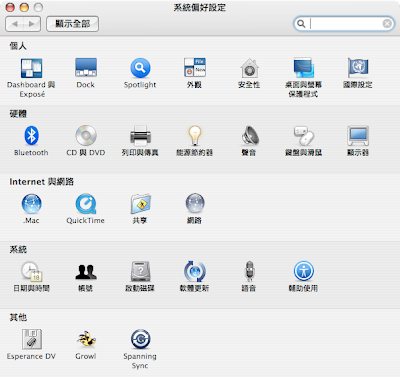
點選Esperance DV項目後會出現Esperance DV reference panel

先設定磁碟的 Name:我是設 RamDisk
調整Capacity,也就是要模擬的大小,我的iBook記憶體是1.5G,因為我大部份是上網所以我就設定512MB
勾選《Self auto restore》
勾選《Create on opening session》勾起來,這樣系統開機時就會自動設定系把所有事情給搞定
按《Save Now》,Esperance DV項目部份就設定完成。
- 開啟Firefox軟體,在網址列輸入「about:config」再按下〔Enter〕。
在任意空白處按一下滑鼠右鍵,再點選【新增】→【字串】。
在新增字串的視窗中輸入「browser.cache.disk.parent_directory」,再按下〔確定〕。
在方框中輸入在Esperance DV設定的磁碟Name「/Volumes/RamDisk」,再按下〔確定〕。
重新啟動Firefox後即會以新的設定執行Firefox
註:原來開啟 terminal,在模擬的RamDisk內建立一個Firefox目錄,在terminal輸入
mkdir /Volumes/RamDisk/Firefox
將Firefox內預設的Cache目錄指定到剛剛在RamDisk內建立的Firefox目錄,在terminal輸入
ln -fs /Volumes/RamDisk/Firefox /Users/jose/Library/Caches/Firefox/Profiles/ysap3t6y.default/Cache
的方式,經過自己實作後,發現沒有效果,所以就改採Briian的方式。
- mparrot.net -《Esperance DV的下載網頁》
小隔間裡的人生- 《Esperance DV》
重灌狂人- 《加速Firefox!把暫存檔設定到RAMDISK》
2009/08/03
Firefox Plugin - CoLT - 複製Plurk 連結的好工具
如果你像我一樣,會利用Firefox來Plurk,那你一定知道Plurk噗浪貼連結的語法
不過,每次都要先貼連結再輸入文字,會不會很麻煩呢?至少我覺得煩到不行了!
所以,我找到了一個超級好用的Firefox Plugin - CoLT,有了它你想要在Plurk愛怎麼貼連結就怎麼貼,方便的很。
| 使用方法 | 範例說明 |
| 網址 (網址說明) | prudentman.idv.tw (通達人驛站) |
不過,每次都要先貼連結再輸入文字,會不會很麻煩呢?至少我覺得煩到不行了!
所以,我找到了一個超級好用的Firefox Plugin - CoLT,有了它你想要在Plurk愛怎麼貼連結就怎麼貼,方便的很。
訂閱:
文章 (Atom)